

|
Overzicht van herbruikbare opdrachtblokken IndexFunctiesAlgemeen
Uitleg functies Een functie is en groep van instructies die samen een taak uitvoeren. Je kan functies gebruiken om je programma in kleinere stukjes op te hakken zodat het makkelijker is om te lezen. Ook zijn functies handig als je dezelfde groep instructies op meerdere plaatsen in je programma nodig hebt. Voorbeeld Stel dat je een programma maakt om je huiswerk te maken. Je zou dan de volgende functies kunnen maken:
Je programma wordt dan als volgt: Programmeer wat er moet worden gedaan voor de functie
Programmeer wat er moet worden gedaan om taalhuiswerk te maken. Programmeer wat er moet worden gedaan om in je agenda te zoeken. Het resultaat van de functie is een lijst van alle opdrachten die op de opgegeven datum moeten worden gemaakt. Voer alle functies in de juiste volgorde uit. Voorbeelden voor het maken van een functie
Voorbeeld [Mijn blokken] TODO
Voorbeeld functies Voorbeeld:
Voorbeeld functies Voorbeeld: X-as
Uitleg x-as X wijst de plek van links naar recht op het scherm.
ToDo ToDo Y-as
Uitleg y-as
ToDo ToDo Variabelen
uitleg variabelen Met variabelen kan je je programma vertellen om dingen te onthouden. Een variabele is een plekje in het geheugen van de computer waarin je een waarde kan bewaren. Bijvoorbeeld de score of de uitkomst van een som. Maken van een variabele
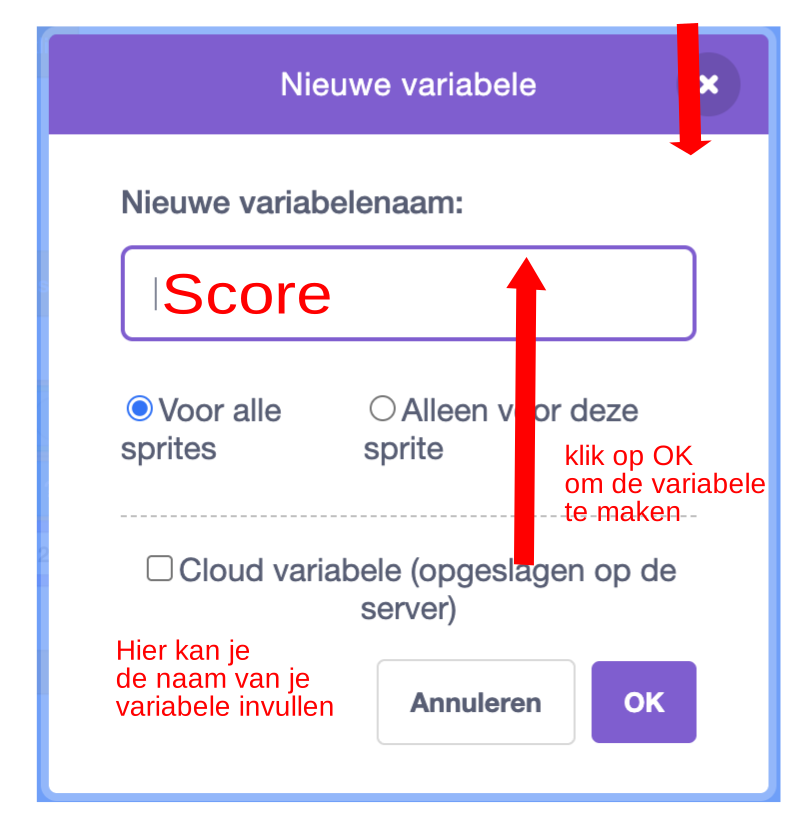
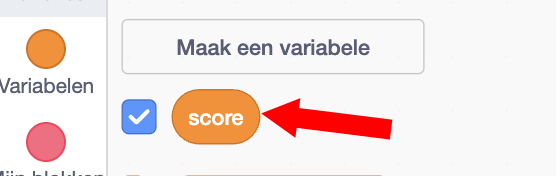
Om een variabele te kunnen gebruiken, moet je hem eerst maken. Dit doe je door op maak variabele te klikken.
Je krijgt nu een formulier waarin je de variabele een naam kan geven. In dit
voorbeeld
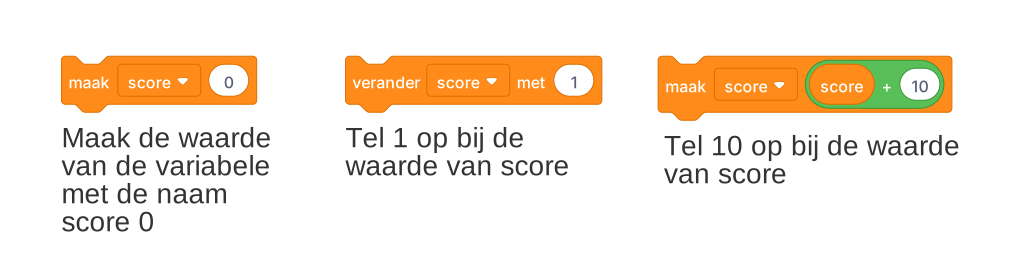
Gebruiken van een variabele Je krijgt nu een nieuwe bouwsteen die je kan gebruiken in je programma.
ToDo ToDo Events
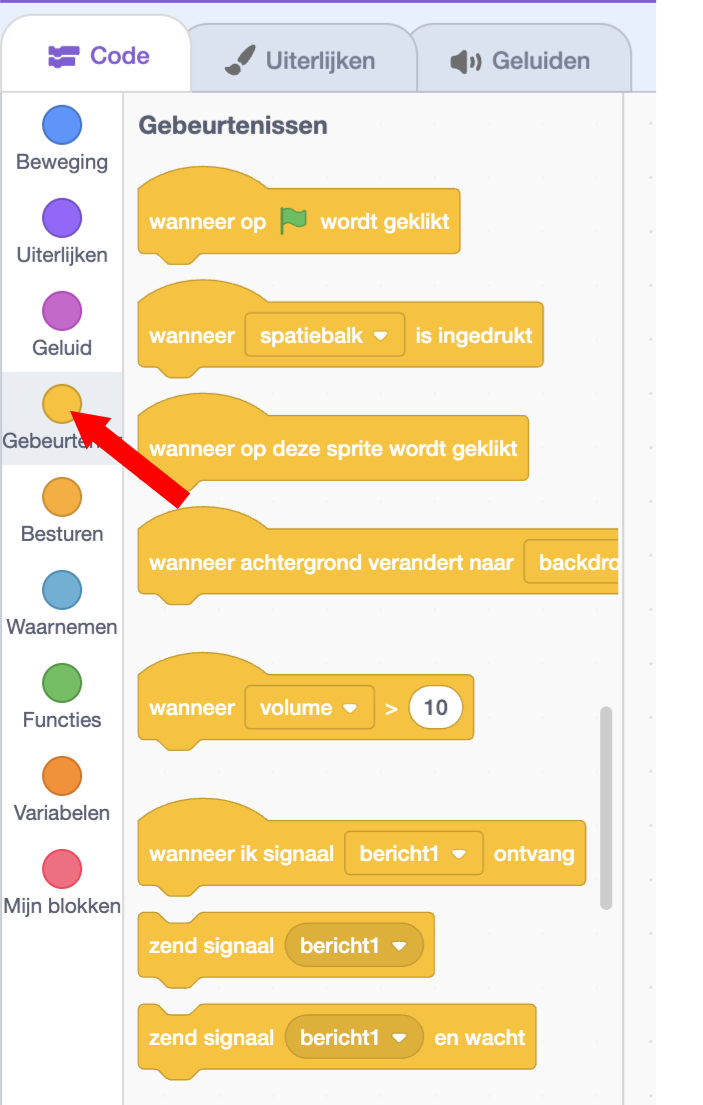
Een gebeurtenis is iets dat door de computer wordt herkend en waarmee je een blok in je programma kan starten.
De acties onder dit blok worden uitgevoerd als op
De acties onder dit blok worden uitgevoerd als op de Er zijn nog meer gebeurtenissen die je kan gebruiken. Deze vindt je bij gebeurtenissen zoals je in het plaatje hiernaast kunt zien. ToDo ToDo Modulo functie
Uitleg modulo functie De modulo functie geeft de restwaarde van een gedeeld door som met gehele getallen. Bijvoorbeeld: Stel dat je 13 snoepjes wil verdelen over 4 vrienden. Iedereen krijgt dan 3 snoepjes, en er blijft er dan 1 over. Dus: Voorbeeld: wanneer groene vlag wordt aangeklikt maak [rest v] ((13) modulo (4)) De variabele met de naam rest heeft nu de waarde 1.
Uitleg modulo functie De modulo functie geeft de restwaarde van een gedeeld door som met gehele getallen. Bijvoorbeeld: Stel dat je 13 snoepjes wil verdelen over 4 vrienden. Iedereen krijgt dan 3 snoepjes, en er blijft er dan 1 over. Dus: Bij arduino schrijf je de modulo functie als een -teken. Voorbeeld:
Uitleg modulo functie De modulo functie geeft de restwaarde van een gedeeld door som met gehele getallen. Bijvoorbeeld: Stel dat je 13 snoepjes wil verdelen over 4 vrienden. Iedereen krijgt dan 3 snoepjes, en er blijft er dan 1 over. Dus: In python schrijf je de modulo functie als een -teken. Voorbeeld: ProgrammastructuurProgrammastructuur Algemeen
Uitleg programmastructuur De programmastructuur bepaald in welke volgorde de opdrachten in je programma worden uitgevoerd. Er zijn verschillende soorten structuren. Sequentie In een sequentie worden de opdrachten opeenvolgend uitgevoerd. In Python ziet dat er als volgt uit: Conditie In een conditie worden opdrachten uitgevoerd als aan een voorwaarde is voldaan. Denk aan Als...Dan.... Voorbeeld: Het is belangrijk dat de computer weet welke opdrachten bij de condities horen en welke niet. Om aan te geven dat een opdracht bij een conditie hoort, moet je hem inspringen. Hiermee wordt bedoeld dat je met 4 spaties de regel naar rechts verplaatst. De laatste opdracht print("dit wordt altijd uitgevoerd") hoort niet bij de else. Dit kan de computer zien omdat deze regel niet is ingesprongen. Iteratie Een iteratie is een lus waarmee opdrachten meerdere keren na elkaar kunnen worden uitgevoerd. Voorbeeld: Inspringen
Uitleg inspringen Door opdrachten in te springen weet de computer waar een opdracht bij hoort. Inspringen doe je door aan het begin van een regel spaties in te voeren. Voorbeeld in python: Regel 2 is ingesprongen. Daardoor weet python dat deze regel bij de als <toets [spatiebalk v] ingedrukt?> dan zeg [Ik ben ingesprongen en hoor dus bij de als] end zeg [ik hoor niet bij als] Python cheat sheetpython: comment
Voorbeeld commentaar Commentaar – de computer negeert regels die met een python: variables
Voorbeeld variabelen Geef de variabele met de naam maak [mijn_variabele v] (100) python: print
Voorbeeld print Met print kan je iets op het scherm afdrukken. Dit lijkt op het scratch-blok
zeg [hallo]
zeg (42)
zeg (mijn_variabele)
python: if else
Voorbeeld if ... else ... Met De commando's onder als <(mijn_variabele) = (42)> dan zeg [mijn_variabele is 42] anders zeg [mijn_variabele is NIET 42] end python: while
Voorbeeld while Lus (herhaal) zolang de voorwaarde Dit lijkt op een herhaal-blok in scratch. Het verschil is dat je in scratch de voorwaarde moet opgeven waarmee de herhaling wordt gestopt. In Python geef je de voorwaarde om door te gaan met herhalen. herhaal tot <niet <(mijn_variabele) = (100)>> say [mijn variabele is 100] python: break
Voorbeeld break Met 
[NL] Licentie Informatie Voor al het materiaal in document geldt de licentie: Creative Commons Naamsvermelding-NietCommercieel-GelijkDelen 3.0 https://creativecommons.org/licenses/by-nc-sa/3.0/. Indien u toegang wilt tot de raw bewerkbare files om het materiaal naar uw eigen doel aan te passen, ons te helpen het materiaal te verbeteren, of het materiaal te vertalen, neem dan contact met CoderDojo Zoetermeer https://codeclub.org/en/clubs/4f8d36fb-7545-4ba9-b9fb-b379b6b87938 [EN] License Information All work in this document are licensed under the Creative Commons Attribution-NonCommercial-ShareAlike 3.0 https://creativecommons.org/licenses/by-nc-sa/3.0/. If you wish to gain access to the raw editable files in order to adapt our content to your own purposes, help us improve the content, or translate it, then please contact CoderDojo Zoetermeer https://codeclub.org/en/clubs/4f8d36fb-7545-4ba9-b9fb-b379b6b87938 .
This document was created by CoderDojo Zoetermeer. The
template design was inspired by the CoderDojo branding and
visual identity, and incorporates elements from both
organizations. We would like to thank CoderDojo Nederland
for their their ongoing support of the CoderDojo
community.
Acknowledgements
Author(s): Ben Mens |

 Y wijst de plek van boven naar beneden op het scherm.
 Uitleg gebeurtenissen
 wordt gedrukt.